Mac電腦在桌面添加應用軟件的簡易指南
許多Mac新手用戶經常困惑如何在桌面上添加快捷方式,與Windows系統不同,macOS系統有著獨特的應用程序管理邏輯。本文將詳細介紹在Mac電腦桌面上添加應用程序的多種方法。
方法一:通過Launchpad快速添加
Launchpad是macOS系統內置的應用程序啟動器,操作簡單直觀:
- 點擊Dock欄上的Launchpad圖標(銀色火箭形狀)
- 找到需要添加到桌面的應用程序
- 按住Command鍵,同時用鼠標將應用圖標拖拽到桌面即可
方法二:使用應用程序文件夾
- 打開Finder,在側邊欄選擇"應用程序"
- 找到目標應用程序
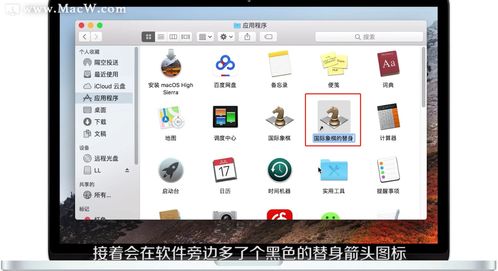
- 右鍵點擊應用程序,選擇"制作替身"
- 將生成的替身文件拖拽到桌面
方法三:通過Dock欄固定
雖然這不是嚴格意義上的桌面添加,但同樣能快速訪問:
- 打開應用程序
- 在Dock欄上找到該應用的圖標
- 右鍵點擊圖標,選擇"選項"→"在程序塢中保留"
方法四:使用Automator創建快捷方式
對于高級用戶,可以使用Automator工具:
- 打開Automator應用程序
- 選擇"應用程序"類型
- 添加"打開應用程序"操作
- 選擇目標應用程序
- 保存文件到桌面
注意事項:
- macOS系統默認不在桌面顯示應用程序快捷方式,這是設計理念的不同
- 替身文件占用空間極小,不會重復安裝應用程序
- 定期清理不再使用的桌面快捷方式,保持桌面整潔
- 部分應用程序在更新后可能需要重新創建快捷方式
通過以上方法,你可以輕松地在Mac桌面上添加快捷方式,提高工作效率。根據個人使用習慣選擇最適合的方法,讓常用應用程序觸手可及。
如若轉載,請注明出處:http://m.douxiongrewu.com/product/5.html
更新時間:2026-02-24 15:44:36